



Обмен данными с 1С УТ 10.3
Подключение 1С УТ 10.3 к сайту
Обмен данными запускается со стороны 1С, через так называемый узел обмена данными. Поэтому сначала нужно настроить этот узел и подключить к магазину.
-
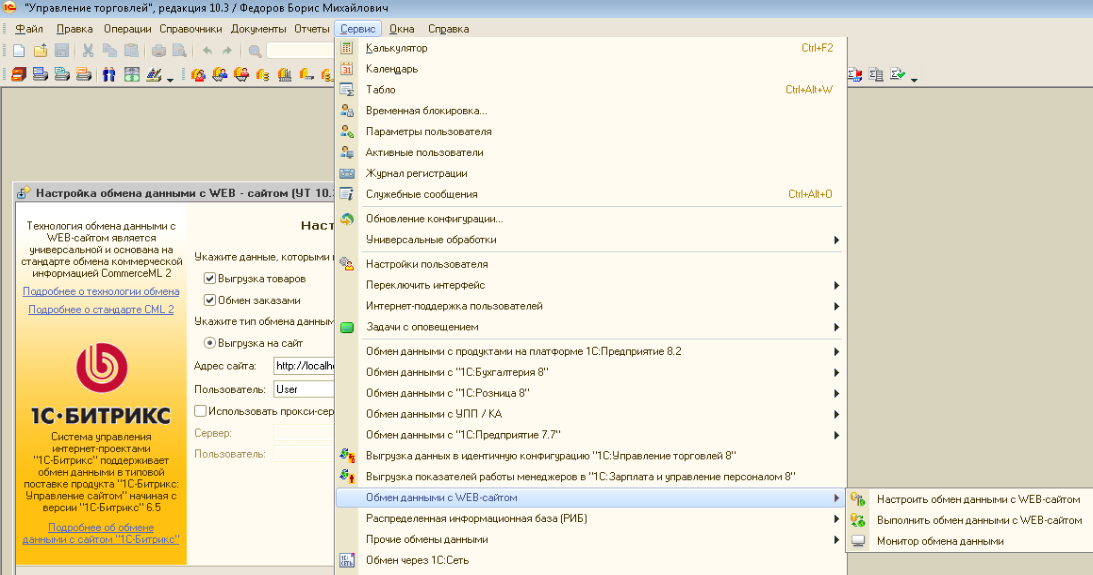
В 1С перейдите в меню “Сервис” → “Обмен данными с WEB-сайтом” → “Настроить обмен данными с WEB-сайтом”.
-
В окне “Настройка обмена данными с WEB-сайтом” введите:
-
Адрес сайта — адрес скрипта в магазине, который будет обрабатывать выгружаемые файлы. Его можно увидеть в настройках обмена в админке вашего сайта: Админка > Автоматизация > Обмен данными с 1С
-
Пользователь — логин для входа в админку сайта.
-
Пароль — пароль для входа в админку сайта.
После заполнения полей проверьте, выполняется ли соединение. Для этого нажмите на кнопку “Проверить”.

-
-
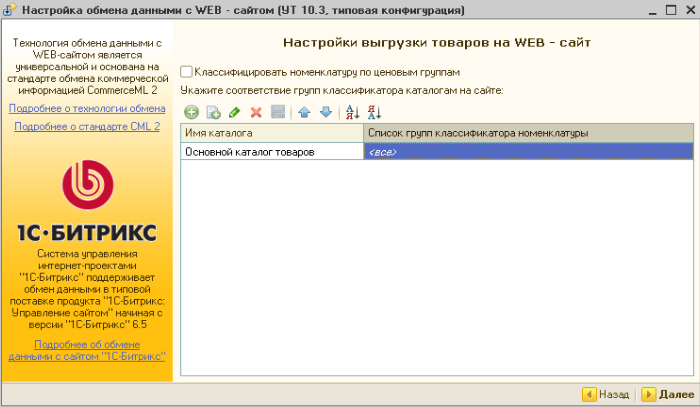
После ввода данных для соединения нажмите на кнопку “Далее”. На шаге заполнения классификатора номенклатуры ничего заполнять не нужно, нажмите на кнопку “Далее”.
-
Вы можете задать отбор (указать условия, по которым будет выгружаться номенклатура). Также вы можете указать, какие данные товара будут выгружаться.
- Если вы хотите выгружать на сайт определенный тип цен, например Интернет-цена, то ее необходимо указать в поле «Тип цен».
- Если вы хотите выгружать на сайт остаток с определенного склада, то этот склад необходимо указать в поле «Остатки по складам».
- Если вы хотите выгружать на сайт только товары с положительным остатком, то в поле «Остаток» указываем, например «>0»
- Если в настройке указать "Номенклатура - Равно - В группе", то выгрузка может быть некорректной, если внутри группы есть подгруппы. В таком случае нужно указывать - "В группе из списка", а саму группу добавлять в список.
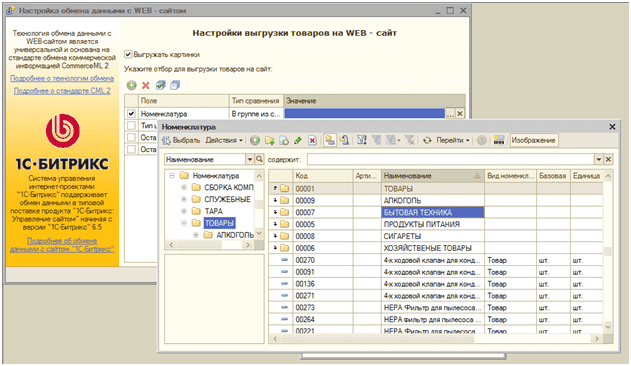
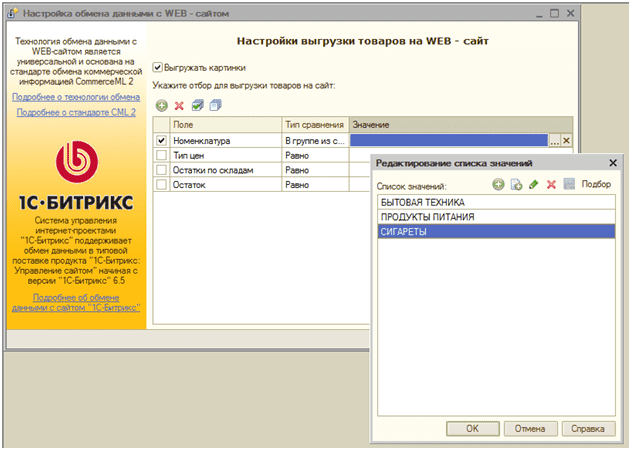
- Также проверьте, что в админке сайта созданы валюты и единицы измерения с тем обозначением, как они используются у вас в 1С

-
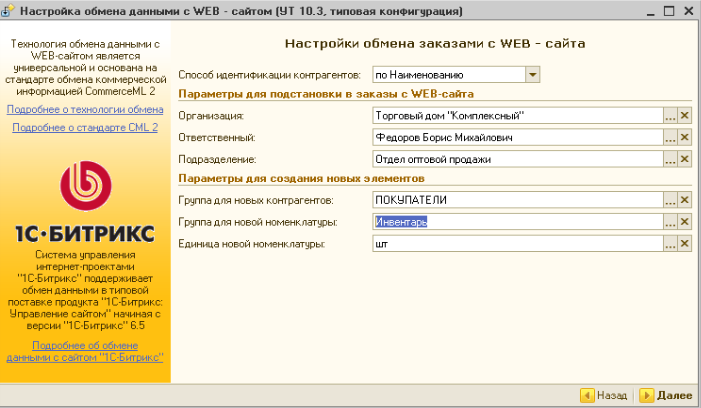
Заполните настройки для обмена заказами.
В следующем окне указываются, куда будут загружаться новые контрагенты и новые товары, если они не созданы в 1С, но созданы на сайте.
ВАЖНО! Не меняйте пункт «Способ идентификации контрагентов» - «по Наименованию»
-
Заполните настройки для загружаемых заказов.
- “Установка даты” — дата, которая будет указана в заказе, загруженном из магазина.
- “Установка номера” — номер, который будет указан в заказе, загруженном из магазина.
- “Проведение документа” — задается в зависимости от необходимого вида записи документа.
После указания необходимых настроек нажмите кнопку “Далее”.

-
Укажите режим обмена данными.

-
Если необходимо выполнять обмен по расписанию, то укажите, когда необходимо запускать обмен.

Запуск регулярного обмена данными между 1C УТ 10.3 и сайтом
Обмен данными между 1С и сайтом можно осуществлять одним из способов:
-
Автоматический запуск
Для автоматического запуска обмена достаточно настроить расписание в узле обмена данными.
-
Ручной запуск
Для запуска обмена данными откройте созданный узел обмена и нажмите на кнопку “Выполнить обмен”. Будет запущен процесс обмена, по окончании которого появится соответствующее сообщение.

Для анализа результатов обмена используется журнал регистрации «1С: Предприятия». Для просмотра событий выгрузки данных в окне созданного узла обмена нажмите кнопку “Действия” → “Монитор обменов”. Откроется окно “Монитор настроек обмена данными”.

Связанные статьи:
- Базовая информация о подключении к 1С
- Протокол обмена данными между системой 1С:Предприятие и сайтом
UPD: описание обновлено 03.04.2026
Еще нет своего сайта? Запустите интернет-магазин на платформе 5CMS - Все для продаж уже внутри!


-
29.06.2017
Цель использования SMTP - снижение рисков попадания исходящих писем интернет-магазина в спам, а также повышение надежности доставки email-ов.
-
03.05.2018
Для удобства компаний, оказывающих только услуги или продающих товары и услуги, мы разработали одноименный модуль поддерживающий вложенность любого уровня